
התקנת Tag Manager (Google Tag Manager) נראית כמו פעולה טכנית קצרה, אבל בפועל היא אחת הנקודות הכי נפוצות שבהן אתרים “נשברים” מדידה מתכפלת, אירועי רכישה נעלמים, טעינת דפים הופכת איטית, או שחוסמים בטעות סקריפטים חיוניים. המדריך הזה יעזור לך להתקין נכון, לבדוק כמו שצריך, ולהימנע מהטעויות שמייצרות כאוס בדאטה ובאתר.
מה זה Tag Manager ולמה בכלל להשתמש בו
Tag Manager הוא מנהל תגים: שכבה אחת שמאפשרת להטמיע ולנהל קודים של מדידה ושיווק (Analytics, Google Ads, Meta, TikTok, Hotjar ועוד) בלי לערוך קוד בכל פעם מחדש.
היתרונות המרכזיים:
- שליטה בגרסאות ושינויים: פרסום (Publish) מבוקר, חזרה לגרסה קודמת בלחיצה.
- הפרדת אחריות: פחות “נגיעה” בקוד האתר, יותר עבודה דרך מערכת.
- דיבאג נוח: מצב Preview ובדיקות אירועים בזמן אמת.
חשוב להבין: GTM לא “מחליף” GA4 או פיקסלים, הוא הכלי שמנהל את ההטמעות שלהם.
לפני שמתקינים: 4 החלטות שחוסכות טעויות יקרות
רוב הבעיות לא מגיעות מהקוד עצמו, אלא מהיעדר תכנון. לפני שפותחים קונטיינר ומדביקים סקריפט, עצור על הנקודות הבאות.
1) מי הבעלים ומי יכול לפרסם
ב-GTM יש הרשאות. מומלץ:
- בעלים אחד (Owner) בארגון/עסק.
- למפתח או ספק שיווק הרשאת עריכה, ולא תמיד הרשאת פרסום.
- תהליך מסודר: שינוי -> בדיקה -> אישור -> פרסום.
2) מה מודדים ומה נחשב המרה
הגדר מראש:
- אילו אירועים ב-GA4 מעניינים אותך (למשל:
generate_lead,purchase,begin_checkout). - מה נחשב “ליד איכותי” (שליחת טופס, קליק לוואטסאפ, שיחה).
- אילו המרות אמורות להגיע ל-Google Ads.
3) מה הסטאק של האתר
האם זה:
- אתר וורדפרס עם תוספים.
- חנות Shopify.
- אתר SPA (React/Vue) שבו אין רענון דף רגיל.
- אתר מאחורי מערכת הסכמות (CMP) וחסימת עוגיות.
המידע הזה ישפיע על ההתקנה ועל סוג הטריגרים.
4) מניעת כפילויות מראש
החלטה קריטית: האם יש כבר תגי GA4/Ads “בקדמת האתר” דרך תבנית, תוסף, או קוד ישן. המטרה היא שלא יהיו 2 הטמעות במקביל, אחרת תקבל:
- צפיות כפולות (double pageview).
- המרות כפולות.
- קהלים שנבנים לא נכון.
התקנת Tag Manager: איפה שמים את שני הקטעים ולמה זה חשוב
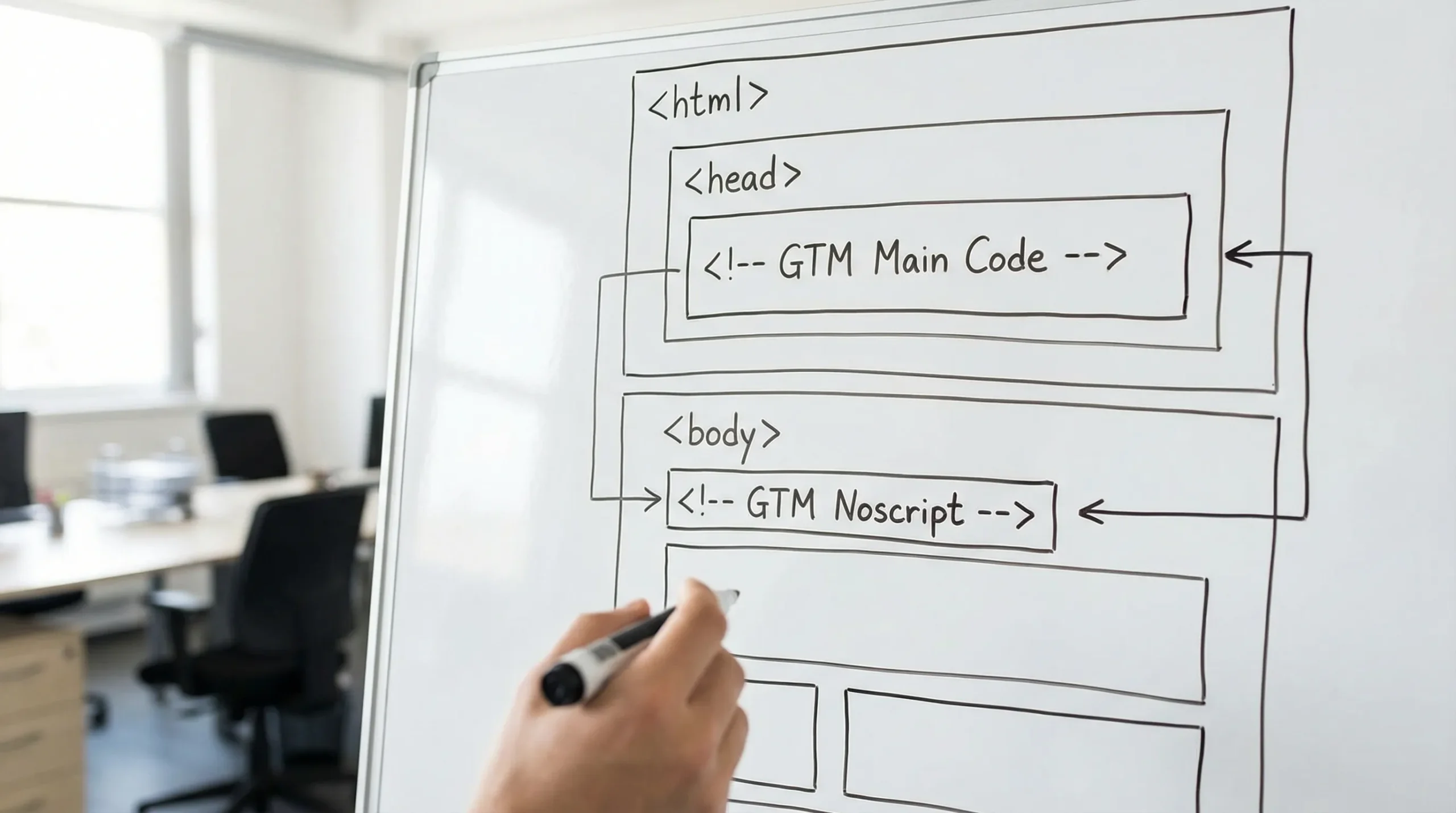
Google מספק שני קטעי קוד בקונטיינר:
- סקריפט שמיועד להיכנס בתוך
<head>. <noscript>שמיועד להיכנס מיד אחרי פתיחת<body>.
ההיגיון:
- קוד ה-
headנטען מוקדם כדי לא לפספס אירועים מוקדמים (למשל טעינת דף ראשונה). - ה-
noscriptעוזר בתרחישים שבהם JavaScript חסום, פחות קריטי לרוב האתרים היום, אבל מומלץ להתקין כמו שמופיע בהנחיות.
ניתן להיעזר בהנחיות הרשמיות של Google: Install Google tag manager.
כלל ברזל: קונטיינר אחד לכל אתר (בדרך כלל)
בדרך כלל מתקינים קונטיינר אחד לכל אתר/דומיין, ומנהלים בתוכו את כל התגים. חריגים קיימים (למשל הפרדה בין מותגים/יחידות עסקיות), אבל הם צריכים הצדקה ותכנון.
איך מתקינים בפועל לפי סוג אתר (בלי להסתבך)
ההנחיה הבטוחה ביותר היא תמיד להטמיע דרך המקום שמכניס קוד ל-head ול-body בצורה יציבה, שלא תיעלם בעדכון תבנית או שינוי עורך.
| פלטפורמה | הדרך הבטוחה להתקנה | מה לבדוק כדי לא “לשבור” | הערה חשובה |
|---|---|---|---|
| אתר בקוד (Custom) | הוספת הקוד לקבצי התבנית הראשיים | שהקוד מופיע בכל הדפים, כולל דפי נחיתה | עדיף דרך תבנית בסיס ולא בעמוד ספציפי |
| WordPress | הוספה דרך תבנית הילד (child theme) או תוסף הוספת קוד ל-head/body | שלא קיימת הטמעה כפולה דרך תוסף Analytics אחר | תוספים יכולים להתנגש, במיוחד אם יותר מאחד מוסיף GA4 |
| Shopify | הוספה דרך אזור ה-theme לפי ההנחיות של Shopify | בדיקת Checkout אם יש מגבלות במסלולים מסוימים | חשוב לוודא אירועי רכישה תואמים לסטאק של החנות |
| Wix / מערכות סגורות | שימוש בשדה ייעודי להטמעת קוד מעקב, אם קיים | שהקוד נטען גם בדומיין המחובר ולא רק בפריוויו | במערכות כאלה לעיתים יש מגבלות על מיקום ה-noscript |
אם אתה לא בטוח איפה הקוד יושב בפועל, אל תנחש. בדיקה מהירה (מוסברת בהמשך) תגלה אם הקונטיינר נטען כמו שצריך.
בדיקות אחרי התקנה: 6 דקות שמונעות שבוע של תיקונים
אחרי שהוספת את הקוד באתר, אל תמשיך להטמעת תגים לפני שאתה מאמת שהבסיס תקין.
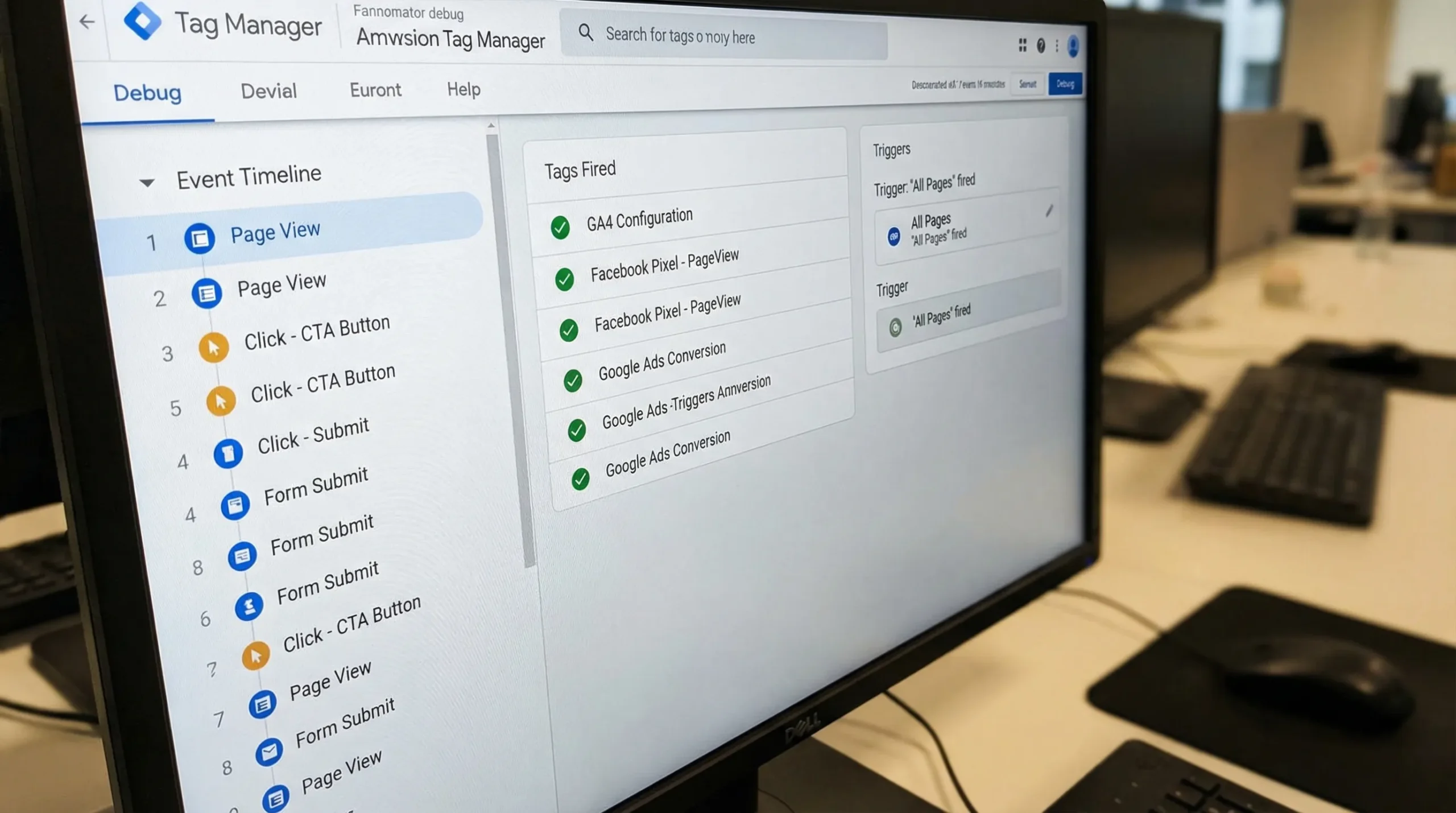
1) מצב Preview של GTM
ב-GTM נכנסים ל-Preview ומתחברים לכתובת האתר. אם הכל תקין, תראה חיבור שמאפשר לצפות באירועים, טריגרים ותגים שנורים.
מידע רשמי: Tag Assistant and Preview mode.
2) בדיקת מקור הדף (View Source)
חפש בקוד המקור GTM- ובדוק:
- שהקוד מופיע פעם אחת.
- שה-ID תואם לקונטיינר הנכון.
3) Chrome DevTools: Network
בלשונית Network חפש בקשות כגון:
gtm.js(טעינת הקונטיינר).- בקשות למדידה (למשל ל-Google Analytics) אחרי שתטמיע.
4) בדיקת כפילויות
אם אתה רואה תגי Analytics נורים פעמיים, או שיש 2 IDs שונים, עצור. עדיף להסיר הטמעה ישנה ורק אז להמשיך.
5) בדיקה בדפדפן “נקי”
בצע בדיקה בחלון גלישה בסתר, או אחרי ניקוי קאש. לפעמים תוספים, קאשינג או הגדרות אבטחה מטעות את התמונה.
6) בדיקת Cookie Banner והסכמה
אם יש CMP שחוסם סקריפטים עד הסכמה, ייתכן ש-GTM לא נטען או שתגים נחסמים. צריך להגדיר את זה נכון, אחרת הנתונים יהיו חלקיים.
מבנה עבודה נכון בתוך GTM (כדי שלא תסתבך בעוד חודש)
גם אם התקנת בהצלחה, קונטיינר לא מנוהל הופך מהר מאוד לבלגן. מבנה נכון הוא חלק מהתקנה “בלי לשבור את האתר”, כי הוא מצמצם טעויות אנוש.
סטנדרט מינימלי מומלץ
- שמות ברורים לתגים: מקור + מטרה (למשל “GA4 – Event – generate_lead”).
- סביבת עבודה מסודרת (Workspace) לכל שינוי משמעותי.
- שימוש בגרסאות ותיעוד (Version description) בכל פרסום.
| רכיב ב-GTM | למה זה חשוב | דוגמה מעשית |
|---|---|---|
| Versions | מאפשר שחזור מהיר אם משהו מתקלקל | “הוספת GA4 + המרות טופס” |
| Triggers | מונעים ירי יתר ושגיאות | “Form Submit רק ב-URL /thank-you” |
| Variables | מפחיתים קוד כפול ומקלים תחזוקה | Variable של Click URL לכל קליק לוואטסאפ |
| Folders (אם משתמשים) | סדר וניווט בקונטיינר | “Google Ads”, “Analytics”, “Pixels” |
טיפ פרקטי: אם יש יותר מאדם אחד שעובד בקונטיינר, תהליך פרסום בלי תיעוד הוא מתכון לטעויות.
הטמעת GA4 דרך Tag Manager בצורה בטוחה
הטמעת GA4 היא בדרך כלל הצעד הבא אחרי התקנת GTM. כאן יש 2 נקודות שעושות את ההבדל בין נתונים נקיים לנתונים לא אמינים.
1) לבחור שיטה אחת להטמעה
או שמטמיעים GA4 דרך GTM, או שמטמיעים דרך קוד/תוסף, לא גם וגם. אחרת תקבלו כפילויות.
2) להגדיר אירועים בצורה עקבית
במקום לייצר עשרות אירועים לא אחידים, תכנן:
- שמות אירועים לפי ההמלצות של Google כשאפשר.
- פרמטרים רלוונטיים (למשל
value,currency,content_type) רק כשיש לכך שימוש.
מידע רשמי על אירועים מומלצים: GA4 recommended events.
הערה על אתרי SPA
באתרי SPA, “טעינת עמוד” לא תמיד קורית כמו באתר רגיל. אם לא מטפלים בזה, תראה מעט pageviews והרבה פעולות ש”נעלמות”. במקרים כאלה צריך פתרון ניווט (History Change) ושילוב נכון עם dataLayer או עם אירועי רואטר.
המרות ל-Google Ads: איפה אתרים נופלים הכי הרבה
רבים מתקינים GTM ואז “זורקים” תג המרה, אבל מפספסים את התנאים שמגדירים המרה אמיתית.
הדגשים:
- ודא שהטריגר מייצג הצלחה אמיתית (עמוד תודה, או אירוע שמגיע אחרי אישור מהשרת).
- בטפסים, “Click על שלח” לא תמיד אומר שהטופס נשלח.
- במקרי טלפון/וואטסאפ, מדוד קליק, אבל הבן שזה מדד כוונה, לא בהכרח ליד.
אם עובדים עם Enhanced Conversions או מודלים מתקדמים, חשוב להיצמד להנחיות הרשמיות ולהימנע מהעברת מידע רגיש לא מוצפן.
עוגיות, פרטיות והסכמות: אל תתקין לפני שאתה מבין את זה
בשנת 2026, ברוב האתרים יש צורך מעשי (ולעיתים גם משפטי) בניהול הסכמות. שני מצבים נפוצים:
- אתה עובד עם Cookie Banner שחוסם סקריפטים עד הסכמה.
- אתה רוצה שתגי פרסום לא ירוצו בלי אישור, אבל מדידה בסיסית כן.
ב-Google יש מסגרת שנקראת Consent Mode (כולל v2) שמאפשרת לתגים להתנהג בהתאם לסטטוס הסכמה.
מידע רשמי: Google Consent Mode overview.
המלצה פרקטית: אם יש לך CMP, שלב אותו עם GTM בצורה מסודרת, ואל תנסה “לעקוף” חסימות. זה גם פוגע באיכות הנתונים וגם עלול ליצור סיכוני ציות.
ביצועים ואבטחה: איך לא להאט את האתר עם Tag Manager
GTM עצמו לא אמור “לשבור” ביצועים, אבל התגים שבתוכו כן. כדי לשמור על מהירות:
- צמצם תגים מיותרים (כל פיקסל נוסף יכול להוסיף זמן טעינה).
- הימנע מתגי Custom HTML לא נחוצים, במיוחד כאלה שמריצים סקריפטים כבדים.
- אל תפעיל טריגרים על “All Pages” אם הם לא חייבים.
מבחינת אבטחה והרשאות:
- שמור על מעט משתמשים עם הרשאת Publish.
- היזהר מהטמעת סקריפטים צד ג’ לא מוכרים דרך Custom HTML.
תקלות נפוצות והפתרון המהיר (צ’ק ריאלי מהשטח)
הטבלה הבאה מרכזת תקלות קלאסיות אחרי התקנת Tag Manager, ומה עושים לפני שנכנסים לפאניקה.
| סימפטום | סיבה נפוצה | מה עושים עכשיו |
|---|---|---|
| נתוני GA4 מוכפלים | GA4 מוטמע גם דרך תוסף וגם דרך GTM | משאירים שיטה אחת ומסירים את השנייה |
| אין נתונים בכלל | הקוד לא נטען בכל הדפים, או ID שגוי | לבדוק View Source, לוודא GTM-XXXX נכון |
| המרות נשלחות אבל לא מופיעות ב-Ads | בעיית שיוך, טאג לא נכון, או חלון זמן | לבדוק ב-Preview, לוודא חשבונות מקושרים והגדרות המרה |
| אירועים נורים על כל קליק באתר | טריגר כללי מדי | לצמצם טריגר לפי CSS selector/URL/טקסט |
| checkout לא נמדד נכון בחנות | מגבלות פלטפורמה, אירוע purchase לא תקין | לעבוד לפי סטאק החנות ולוודא אירוע רכישה אמין |
מתי נכון לערב מנהל קמפיינים או מומחה הטמעה
אם האתר שלך הוא מקור ההכנסות, מדידה היא תשתית, לא “קוד קטן”. כדאי לערב מומחה כש:
- יש כמה מקורות תנועה וקמפיינים, ואתה צריך ייחוס והמרות אמינות.
- יש כמה דומיינים, סאב דומיינים או מערכת הזמנות חיצונית.
- יש אתר SPA או חנות עם תהליך רכישה מורכב.
- יש CMP/הסכמות ואתה רוצה לשמור על דאטה נקי בלי להסתכן.
כאן השירות מנוהל עושה הבדל: מנהל קמפיינים שמוביל את ההטמעה מקצה לקצה, מתאם בין מפתח, מעצב, כותב תוכן וכלי מדידה, ומוודא שהכל עובד ביחד ולא “על בערך”.
אם תרצה, אפשר ליצור קשר דרך האתר של Brandbuilder's Collective ולבדוק איך להקים תשתית Tag Manager, מעקב המרות ואופטימיזציה בצורה מסודרת, בלי להמר על האתר ובלי לנחש מה באמת עובד.