
מדידה טובה היא ההבדל בין קמפיין שמרגיש “עובד” לבין קמפיין שמוכיח רווחיות. הרבה עסקים משקיעים בתנועה, קריאייטיב ודפי נחיתה, ואז נתקעים בשאלה הבסיסית: מה בדיוק קרה באתר, מאיפה הגיע הליד, ואיזה ערוץ באמת הביא תוצאה.
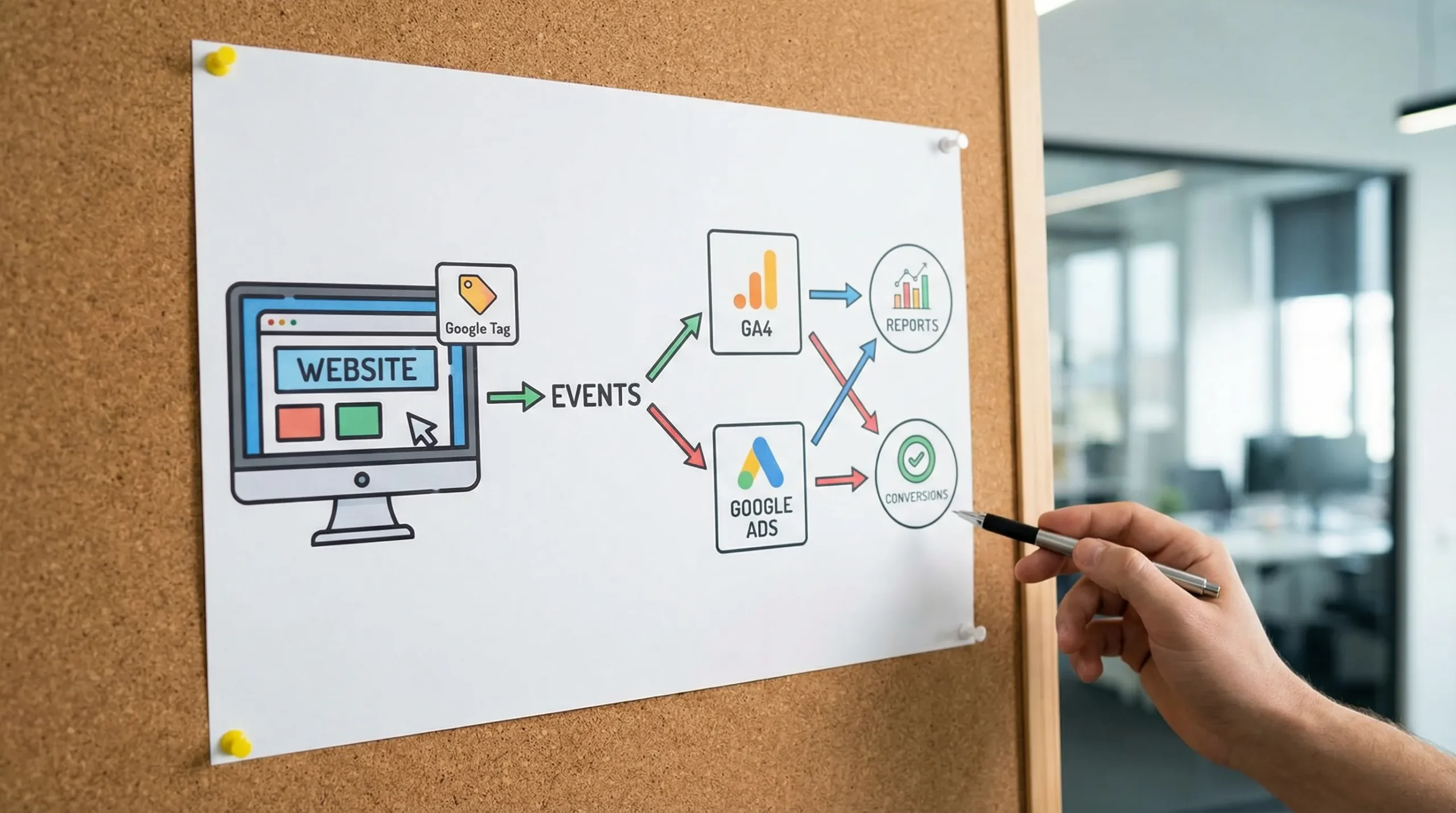
כאן נכנס Google Tag: שכבת המדידה שדרכה גוגל אוספת אירועים (Events) וממירה אותם לתובנות ולתוצאות בקמפיינים.
Google Tag: מה זה בעצם?
Google tag הוא קטע קוד אחד (בסיסי) שמותקן באתר ומאפשר לשלוח נתוני מדידה ליעדים של גוגל, למשל:
- Google Analytics 4 (GA4)
- Google Ads (המרות ורימרקטינג)
במילים פשוטות: הוא “הצינור” שמחבר בין מה שקורה באתר לבין חשבונות המדידה והפרסום שלך.
היישום הנפוץ של Google tag באתר הוא באמצעות gtag.js (הספרייה הרשמית של גוגל), או דרך Google Tag Manager שמטעין את ה-Google tag ומנהל את האירועים בצורה נוחה יותר.
Google Tag מול Google Tag Manager: מה ההבדל?
קל להתבלבל, כי השמות דומים, אבל התפקיד שונה:
- Google tag: תג בסיסי שמאפשר איסוף ושליחה של נתונים ליעדי גוגל. הוא יכול להיות מותקן ישירות בקוד האתר או להיות מנוהל מתוך GTM.
- Google Tag Manager (GTM): מערכת לניהול תגים (Tags) שמאפשרת להוסיף, לעדכן ולבדוק תגים ואירועים בלי לשנות קוד בכל פעם, כולל תגים שאינם של גוגל.
אם המטרה שלך היא רק למדוד GA4 בסיסי, לפעמים התקנה ישירה של Google tag מספיקה. אם יש לך אתר עם הרבה נקודות מדידה, כמה פלטפורמות פרסום, טפסים שונים, אירועים מורכבים, או צורך בשליטה וגרסאות, GTM יהיה כמעט תמיד הפתרון הנכון.
להתקנה בטוחה של GTM בלי לשבור את האתר, אפשר להיעזר גם במדריך הזה: Tag Manager: מדריך התקנה נכון בלי לשבור את האתר.
| נושא | Google tag (הטמעה ישירה) | Google Tag Manager |
|---|---|---|
| למי זה מתאים | מדידה בסיסית, אתר פשוט, מעט אירועים | מדידה מתקדמת, הרבה אירועים, כמה מערכות ושיווק רב ערוצי |
| מהירות שינוי | דורש לרוב שינוי בקוד/מפתח | שינוי דרך ממשק, עם בקרת גרסאות |
| שליטה וניקיון | פשוט, אבל פחות גמיש | גמיש, מאפשר ארכיטקטורה מסודרת |
| תגים שאינם של גוגל | לא | כן |
| בדיקות ודיבאג | אפשרי, אבל פחות נוח | נוח מאוד עם Preview ומבנה אירועים ברור |
איך Google tag עובד בפועל?
Google tag מתבסס על שני רכיבים:
- Tag ID: מזהה שמחבר את האתר ליעד מדידה. לדוגמה, GA4 משתמש במזהה שמתחיל ב-
G-, וב-Google Ads לרוב תראו מזהה שמתחיל ב-AW-. - Events ופרמטרים: פעולות באתר (צפייה בעמוד, שליחת טופס, רכישה) שנשלחות עם פרטים רלוונטיים (ערך רכישה, מטבע, מזהה מוצר, סוג ליד).
לאחר ההתקנה, גוגל יכולה:
- להציג נתונים ב-GA4 (Reports, Explorations)
- לייחס המרות לקמפיינים (Attribution)
- לאפשר אופטימיזציה חכמה במודעות (למשל Maximize Conversions)
איך מתקינים Google tag (בפשטות, בלי להיכנס לקוד עמוק)
יש שלוש דרכים נפוצות. הבחירה תלויה במורכבות האתר וביכולת שלך לתחזק מדידה לאורך זמן.
1) התקנה ישירה בקוד האתר (gtag.js)
בדרך כלל תעתיקו קטע קוד שמספקים לכם ב-GA4 או ב-Google Ads ותדביקו אותו ב-<head> של האתר.
מתי זה מתאים:
- אתר קטן יחסית
- אין הרבה אירועים מיוחדים
- יש לכם גישה נוחה לקוד או למפתח זמין
המסמכים הרשמיים של גוגל ל-gtag.js נמצאים כאן: Google tag (gtag.js) developer documentation.
2) התקנה דרך Google Tag Manager
כאן מתקינים את קוד ה-GTM פעם אחת באתר, ואז מנהלים דרכו את ה-Google tag והאירועים.
מתי זה מתאים:
- רוצים להוסיף מדידה בלי תלות קבועה בפיתוח
- יש כמה פלטפורמות מדידה/פרסום
- צריך אירועים מורכבים (למשל טפסים, SPA, דינמיקה)
3) התקנה דרך אינטגרציה של CMS
מערכות כמו WordPress, Shopify ואחרות מציעות שדות/תוספים להטמעת תגי מדידה.
הערה חשובה: אינטגרציות “קלות” עלולות ליצור כפילויות (למשל גם תוסף GA4 וגם GTM), או להגביל אתכם במדידה מתקדמת. לכן מומלץ לבחור דרך אחת, ולוודא שהיא מנוהלת ומבוקרת.
“מדידה חכמה” עם Google tag: מה זה אומר בפועל?
הטעות הנפוצה היא להתקין תג ואז להסתפק ב-pageview. מדידה חכמה מתחילה בשאלה עסקית, ונגמרת באירוע שמאפשר אופטימיזציה.
שלב 1: מגדירים מהי “הצלחה” (לפני שנוגעים בתגים)
במקום “למדוד הכל”, תגדירו 3 עד 6 פעולות שמייצגות ערך עסקי אמיתי.
דוגמאות:
- שליחת טופס לידים (Lead)
- לחיצה לוואטסאפ/טלפון
- קביעת פגישה
- רכישה
- הרשמה לניוזלטר (כערך משני)
שלב 2: בונים היררכיית אירועים
ב-GA4 האירועים הם לב המדידה. מומלץ להפריד בין:
- אירועי מיקרו (engagement): גלילה, קליק על כפתור חשוב, צפייה בעמוד מחיר
- אירועי מאקרו (conversion): ליד, רכישה, קביעת פגישה
ב-GA4 תוכלו לסמן אירוע כ-Key event (השם החדש למה שפעם נקרא Conversions). מידע רשמי כאן: GA4 key events.
שלב 3: מחברים בין GA4 ל-Google Ads בצורה נכונה
לרוב יש שתי גישות:
- למדוד המרות ב-Google Ads עם תג ייעודי של Ads
- או למדוד ב-GA4 ואז לייבא המרות ל-Ads
אין פתרון אחד שמתאים לכולם. מה שחשוב הוא למנוע כפילויות, להגדיר חלון ייחוס נכון, ולבחור באירועים שמייצגים איכות, לא רק כמות.
המסמך הרשמי של גוגל על המרות ב-Ads: Set up conversion tracking for your website.
שלב 4: משפרים דיוק עם Enhanced Conversions (כשזה מתאים)
במיוחד בלידים, הרבה פעמים יש פער בין “טופס נשלח” לבין איכות ליד ובין שיוך ההמרה לקמפיין. ב-Google Ads קיימת אפשרות ל-Enhanced Conversions שיכולה לשפר התאמה וייחוס כאשר מגדירים אותה נכון ובהתאם למדיניות פרטיות.
מידע רשמי: Enhanced conversions.
שלב 5: התאמה לעולם פרטיות והסכמה (Consent)
ב-2026 אי אפשר להתעלם מזה. אתרים רבים בישראל עובדים עם באנר עוגיות והגדרות הסכמה, וצריך לוודא שהתגים מתנהגים בהתאם.
אם האתר פועל בשווקים שמושפעים מרגולציה (כמו האיחוד האירופי), או אם אתם רוצים סטנדרט מדידה אחראי, כדאי להכיר את Consent Mode של גוגל ולהטמיע אותו נכון.
תיעוד רשמי: Consent Mode.
איך בודקים שהכל עובד (ולא “בערך”)
אחרי התקנה, אל תסתפקו בזה ש”יש תנועה בדוחות”. בדיקה טובה כוללת גם אימות אירועים וגם אימות שיוך.
כלים שימושיים:
- Tag Assistant (בדיקת תגים ואירועים בדפדפן): Tag Assistant
- DebugView ב-GA4 כדי לראות אירועים בזמן אמת ולוודא פרמטרים
- Diagnostics ב-Google Ads במסך ההמרות, שמתריע על תגים שלא יורים, כפילויות או בעיות קליטה
טיפ פרקטי: בדקו את אותו אירוע בשלושה מקומות, בדפדפן (Tag Assistant), ב-GA4 (Realtime/DebugView), וב-Ads (Status). אם יש פער, תדעו איפה השרשרת נשברת.
טעויות נפוצות ב-Google tag (ואיך להימנע מהן)
כפילות תגים
הסימפטום: אותה המרה נספרת פעמיים, או תנועה “מנופחת”.
גורמים נפוצים:
- התקנה גם דרך תוסף (CMS) וגם דרך GTM
- שני קודים שונים (למשל GA4 ישיר ובמקביל GA4 דרך GTM)
פתרון: להחליט על שיטת הטמעה אחת, לנקות את השאר, ולאמת מחדש עם Tag Assistant.
אירוע נורה, אבל הפרמטרים לא נכונים
הסימפטום: רואים event, אבל אין ערך, אין מטבע, או אין פרטי ליד.
פתרון: להגדיר מפרט מדידה מסודר (מה הפרמטרים לכל אירוע) ולבדוק בפועל ב-DebugView.
מעקב המרות לא תואם לוגיקה עסקית
הסימפטום: הקמפיין “מנצח” לפי הדשבורד, אבל אין סגירות.
פתרון: לבחור Key events שמייצגים איכות, להפריד בין סוגי לידים, ולחבר CRM או לפחות סטטוס ידני שמאפשר להבין איכות לפי מקור.
אתרי SPA או טפסים דינמיים
הסימפטום: pageviews לא מתעדכנים, או ששליחה “לא נתפסת”.
פתרון: לעיתים נדרש טריגר מותאם (history change, DOM events) או עבודה עם שכבת dataLayer. זה אחד המקומות שבהם GTM נותן יתרון ברור.
אז מה לבחור: Google tag ישיר או GTM?
אם אתם:
- עסק קטן עם אתר תדמית פשוט ויעד אחד ברור (ליד אחד), התחלה עם Google tag ישיר יכולה להספיק.
- עסק שמריץ PPC בצורה רצינית, עושה A/B, עובד עם כמה ערוצים, או רוצה יכולת להרחיב מדידה לאורך זמן, GTM הוא תשתית נכונה יותר.
הבחירה הנכונה היא זו שתוכלו לתחזק. מדידה שנבנית יפה ואז “ננטשת” היא אחד הגורמים המרכזיים להחלטות שיווק על בסיס נתונים לא אמינים.
שאלות נפוצות (FAQ)
Google Tag זה אותו דבר כמו GA4? לא. GA4 הוא כלי האנליטיקה (היעד). Google tag הוא התג שמאפשר לשלוח אליו נתונים מהאתר.
אפשר לעבוד רק עם Google tag בלי Tag Manager? כן. לאתרים פשוטים זה יכול להספיק. כשצריכים הרבה אירועים, שליטה, או תגים נוספים, GTM לרוב עדיף.
איך יודעים אם יש לי כפילות תגים באתר? הדרך המהירה היא להשתמש ב-Tag Assistant ולבדוק אם אותו Tag ID מופיע יותר מפעם אחת, והאם אירועים נשלחים כפול.
מה יותר נכון ל-Google Ads: תג המרות של Ads או ייבוא מ-GA4? זה תלוי בסוג העסק, באירוע, ובצורך בדיוק. העיקר הוא לא למדוד את אותה פעולה פעמיים, ולבחור אירוע שמייצג תוצאה עסקית אמיתית.
האם באנר עוגיות יכול לפגוע במדידה? כן. אם הסכמה לא מוגדרת נכון, תגים עלולים להיחסם, או להפעיל מצב חלקי. מומלץ להגדיר מדיניות הסכמה ותצורה מתאימה (למשל Consent Mode) ולבדוק בפועל.
רוצים שהמדידה תעבוד בשביל הקמפיינים (ולא רק תיראה יפה בדוחות)?
אם אתם מריצים קמפיינים ורוצים מדידה יציבה, נקייה וכזו שמאפשרת אופטימיזציה אמיתית, שווה לעשות את זה נכון מהבסיס: Google tag, אירועים, Key events, חיבור ל-Google Ads, ובדיקות איכות.
ב-Brandbuilder's Collective יובל מנהל קמפיינים ומוביל תהליך מדידה מקצה לקצה, כולל הטמעת מעקב המרות מתקדם, ארגון נכסים, מחקר קהלים ואופטימיזציה. אפשר להתחיל בשיחה קצרה דרך האתר: brandbuilders-coop.com או לבדוק גם את קורס השיווק הממומן (PPC) אם אתם מעדיפים ללמוד ולהטמיע בעצמכם.